教程:跑通你的第一个任务
本教程带你从零走一遍完整流程:连接一台设备 → 配置模型 → 发出第一条指令 → 看着 AI 在手机上执行。跟着做完,你就理解了本工具的核心使用方式。
本教程假设你已经安装好 AutoGLM-GUI(桌面版双击即可,或 pip install autoglm-gui 后运行 autoglm-gui,详见本地开发与构建)。启动后浏览器会打开主界面:
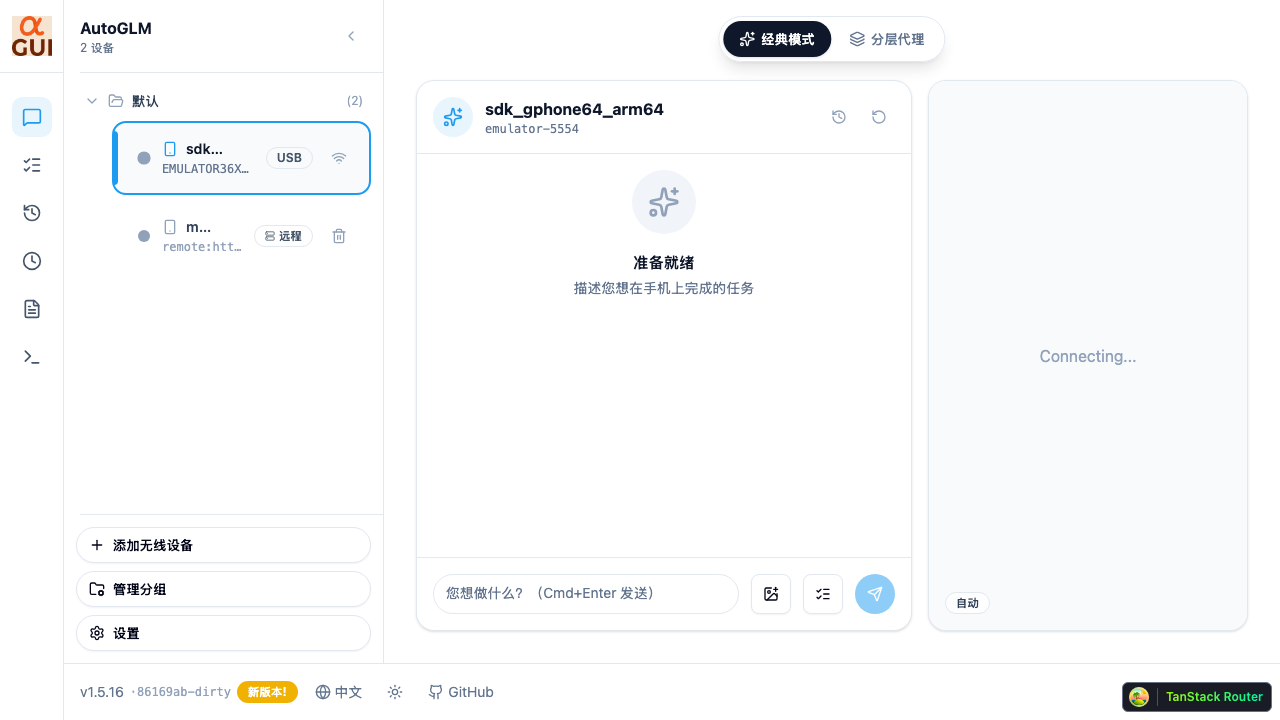
左侧是导航栏(对话 / Workflow / 历史 / 定时任务 / 日志 / 终端),中间是设备与对话区。下面我们一步步来。
第 1 步:连接一台设备
点击左侧设备栏底部的「添加无线设备」,弹出连接对话框:
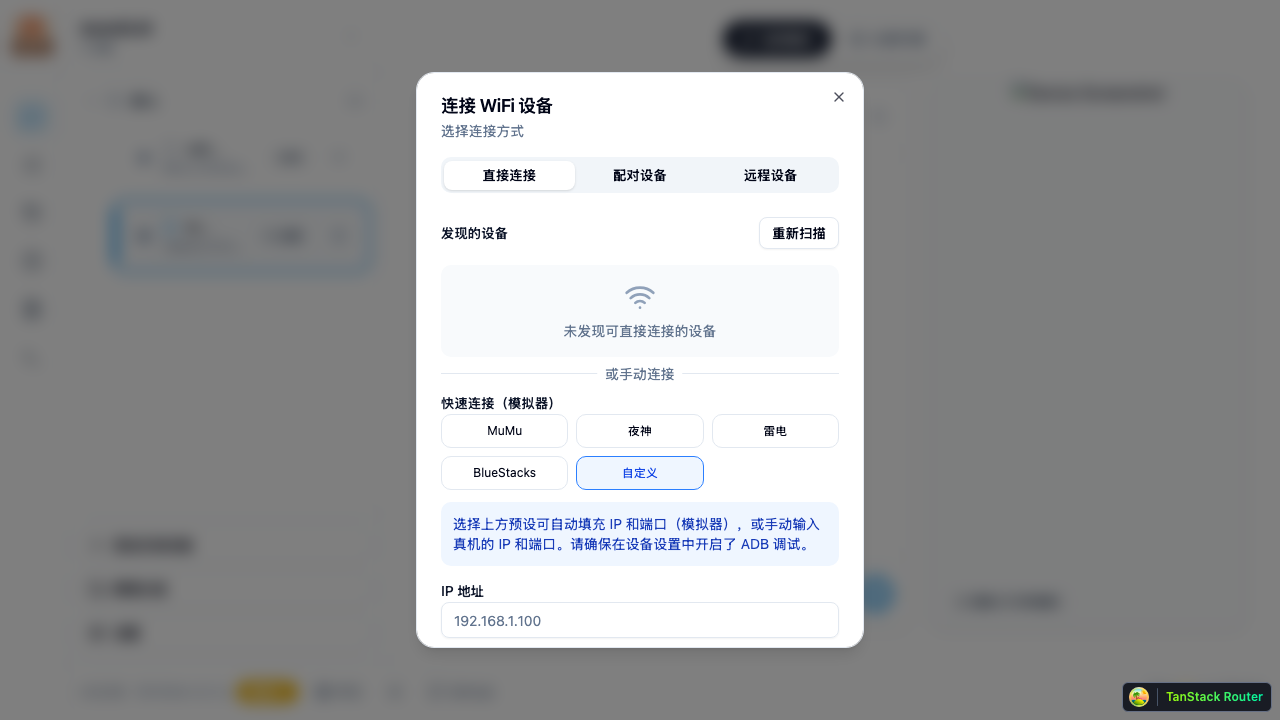
最简单的方式有两种:
- 模拟器:如果你电脑上跑着 Android 模拟器(MuMu / 夜神 / 雷电 / BlueStacks),点对应的预设按钮会自动填好 IP 和端口,点「连接」即可。
- 真机(Android 11+):切到「配对设备」标签,用手机「无线调试 → 二维码配对」扫码连接,全程无需数据线。
各种连接方式的完整说明见连接设备。
连接成功后,设备会出现在左侧列表里,绿点表示在线。点击设备卡片选中它。
第 2 步:配置模型服务
AutoGLM-GUI 本身不含模型,需要你提供一个 OpenAI 兼容的模型服务。点设备栏底部的「设置」打开配置对话框:
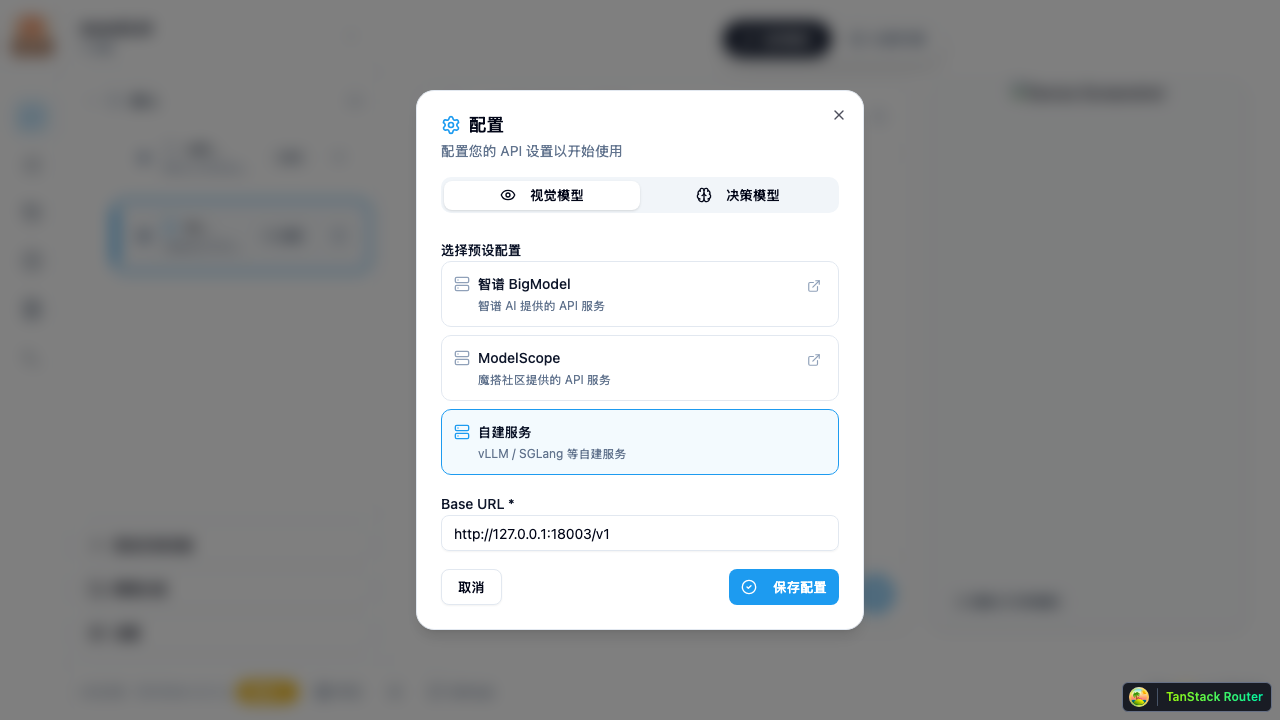
上方三个预设可一键填好地址:
- 智谱 BigModel —— 官方托管,填入你的 API Key 即可
- ModelScope —— 魔搭社区托管
- 自建服务 —— 指向你用 vLLM / SGLang 部署的端点
填好 Base URL、API Key、Model Name 后,点「测试连接」确认可用,再点「保存配置」。
模型、Agent 类型、决策模型等更细的配置见配置模型服务。
第 3 步:发出第一条指令
回到对话页,确认顶部是「经典模式」(最简单的单模型模式)。在底部输入框里描述你想做的事,例如:
点击屏幕下方的消息按钮
按 Cmd/Ctrl + Enter 或点发送。
第 4 步:看着 AI 执行
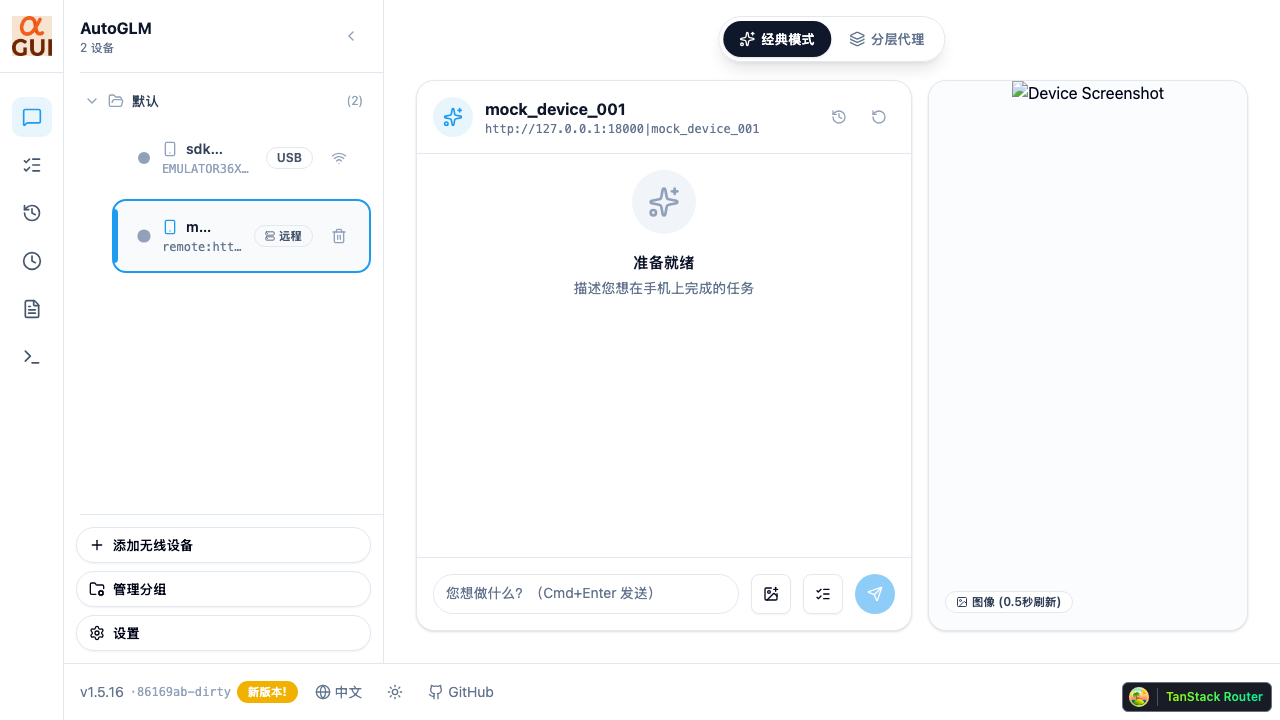
发送后,AI 开始工作:它截取手机屏幕、思考下一步、执行点击/滑动,并把每一步实时显示出来。右侧面板会同步显示手机当前画面。
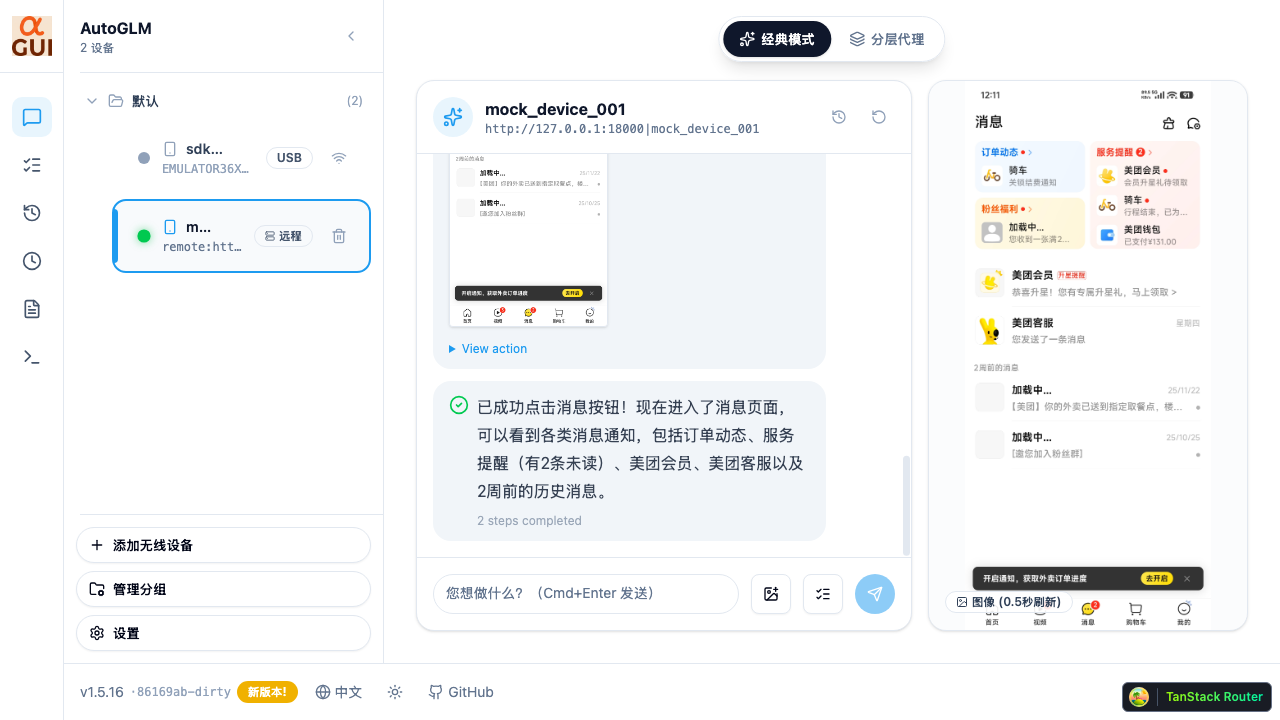
上图里 AI 成功点击了消息按钮、进入消息页面,并给出了总结。底部的「2 steps completed」表示它用了 2 步完成。
🎉 恭喜,你已经跑通了第一个任务!