多设备与分组
当你需要同时操控多台 Android 设备(真机、模拟器或远程设备)时,AutoGLM-GUI 会把每台设备当作一个独立的工作单元来管理。本指南介绍如何同时连接多台设备、在它们之间切换,以及用「设备分组」把设备组织起来,便于在定时任务中批量执行。
如果你还没有连接任何设备,请先阅读连接设备。
同时连接多台设备
侧边栏的「设备」列表会列出当前所有已连接的设备。你可以按照连接设备里的方式,依次添加 USB 真机、WiFi 设备、模拟器或远程设备,它们会以卡片形式同时出现在列表里,不需要断开上一台再连下一台。
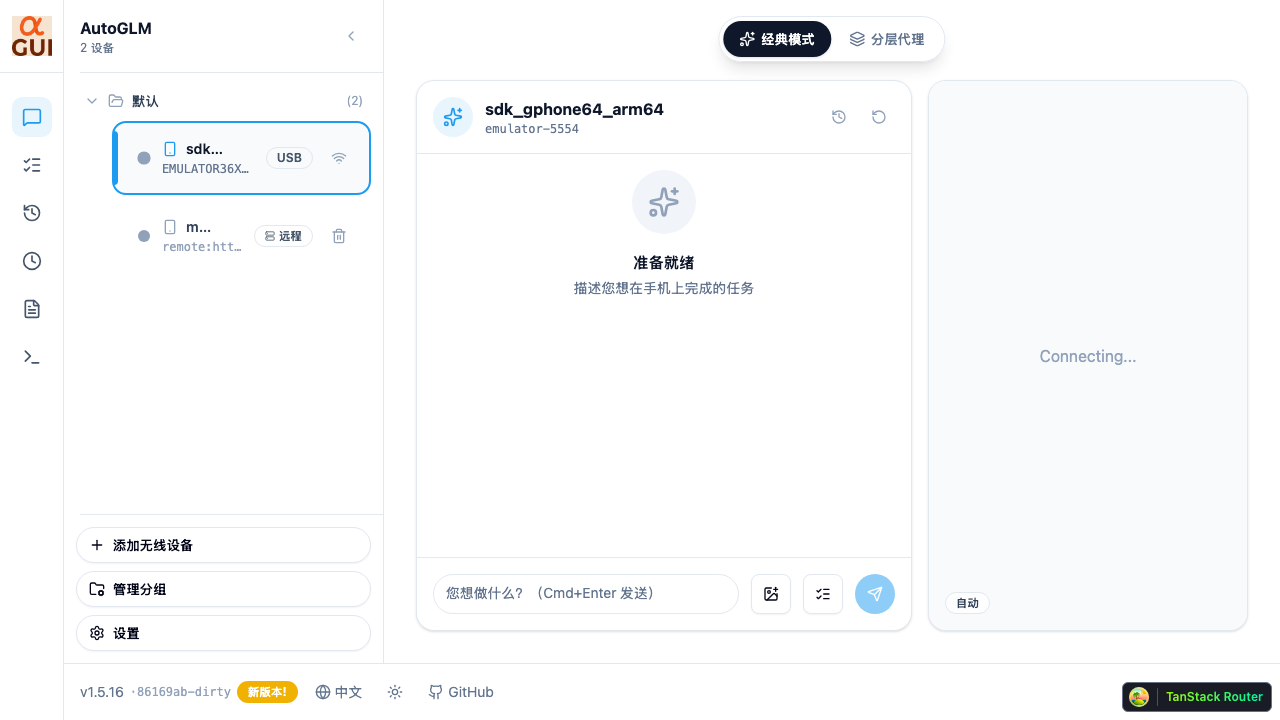
点击某张设备卡片,主区域就会切换到这台设备的工作界面。切换是即时的,不会中断其它设备正在运行的任务。
每台设备状态完全隔离
每台设备拥有自己独立的运行状态,互不影响:
- 对话历史:每台设备维护各自的聊天记录,切换设备时看到的是这台设备自己的上下文,不会混在一起。
- 配置:执行模式、工作流等设置按设备分别保存。
- 视频流与截图:主界面的实时画面始终对应当前选中的设备。
也就是说,你可以让 A 设备执行一个长任务,同时切到 B 设备开始另一段对话,两者各跑各的,互不干扰。
管理设备分组
设备多起来之后,可以用分组把它们归类,例如按用途、机型或环境分组。点击侧边栏设备区域的「管理分组」打开管理对话框。
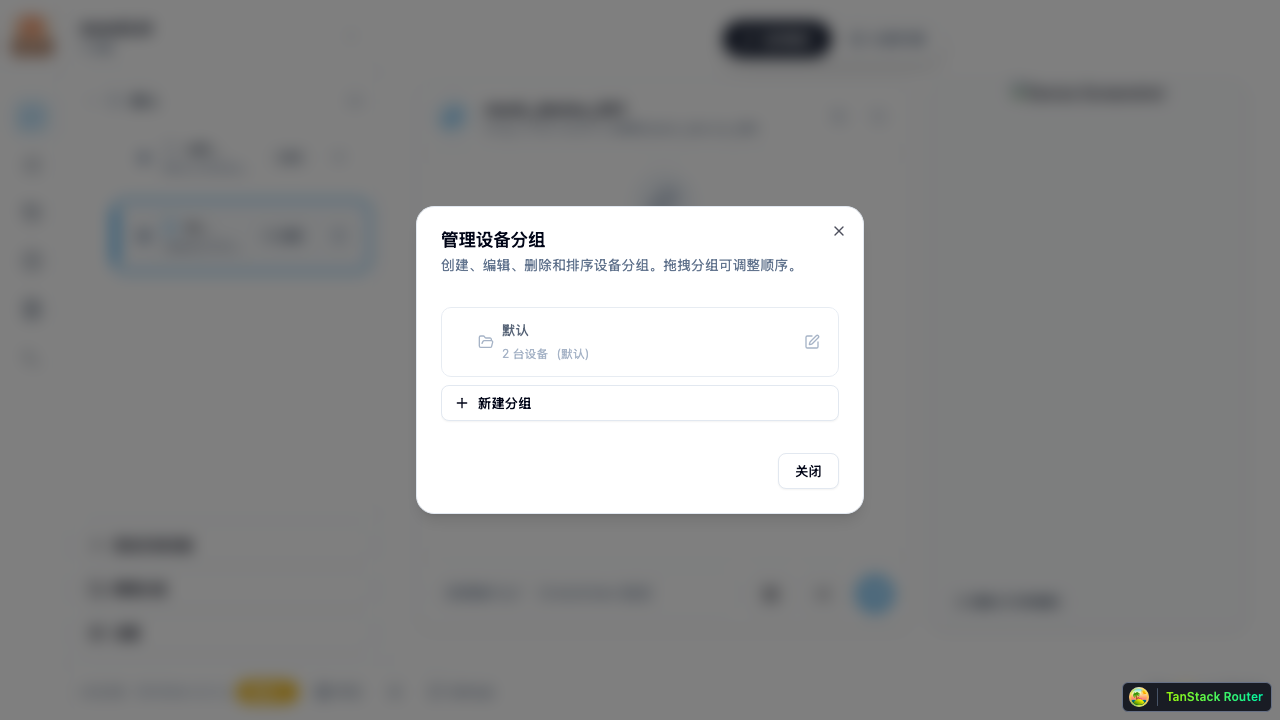
对话框里列出所有分组,每个分组会显示名称和它包含的设备数量。其中「默认」分组是系统内置的,不能删除,所有未归类的设备都归在这里。
新建分组
- 点击底部的「新建分组」。
- 在「分组名称」里输入名字(最多 50 个字符)。
- 点击「创建」,或直接按回车确认。
创建成功后会有提示,新分组出现在列表中。
编辑与删除分组
把鼠标移到某个分组上,右侧会出现操作按钮。
点击编辑图标可以修改分组名称,改完点「保存」。
点击删除图标会弹出确认框。删除某个分组后,该分组内的设备会被移回默认分组,不会丢失,只是不再属于这个分组。默认分组无法删除。
拖拽排序
把鼠标移到分组左侧的拖拽手柄上,按住向上或向下拖动,即可调整分组在列表中的顺序。松手后顺序会自动保存。默认分组固定位置,不参与拖拽排序。
把设备移入分组
在设备卡片上找到「移动到分组」入口,选择目标分组即可把这台设备归入其中。设备从一个分组移动到另一个分组后,原分组和新分组的设备数量会随之更新。
在定时任务中按分组批量执行
分组最实用的场景是配合定时任务,对一整组设备批量执行同一个工作流。
在创建定时任务时,「设备」一栏除了可以单独选择某几台设备,还可以选择一个分组。选中分组后,任务会作用于「分组内所有设备」——到了触发时间,分组里在线的每台设备都会各自跑一遍这个工作流。
这样做的好处是,你不必为每台设备单独建任务。比如把十台测试机放进同一个分组,建一条「每天 8:00 执行签到」的定时任务并选中这个分组,之后无论增减设备,只要把设备移入或移出该分组,任务覆盖范围就会跟着变,不用再去改任务本身。