查看日志
当任务失败、设备连接异常或后端行为不符合预期时,日志是定位问题的第一手资料。本指南介绍在不同部署形态下如何查看 AutoGLM-GUI 的运行日志。
日志记录的是后端运行过程中的事件流(设备连接、任务执行、报错堆栈等)。如果你需要的是单次任务内部逐步骤的耗时与调用细节(模型调用、ADB 操作、工具调用等),那属于追踪文件而非日志,请参考可观测性。
在桌面版(Electron)中查看
日志页是桌面版专属功能。打开应用后进入「日志」页面,左侧会列出所有日志文件,每个文件显示文件名、大小和修改时间。
点击列表中的某个文件,右侧即显示该文件的完整内容。点击右上角的刷新按钮可以重新加载文件列表。点击「打开日志目录」按钮,会在系统文件管理器中打开日志所在的文件夹,方便你直接复制或归档日志文件。
错误日志文件会以红色图标标记,便于快速定位问题。压缩过的历史日志(轮转归档产生)无法在页面内直接预览,列表会提示「压缩文件,请在文件管理器中查看」,此时请用「打开日志目录」在文件管理器里解压查看。
在 Web 模式中查看
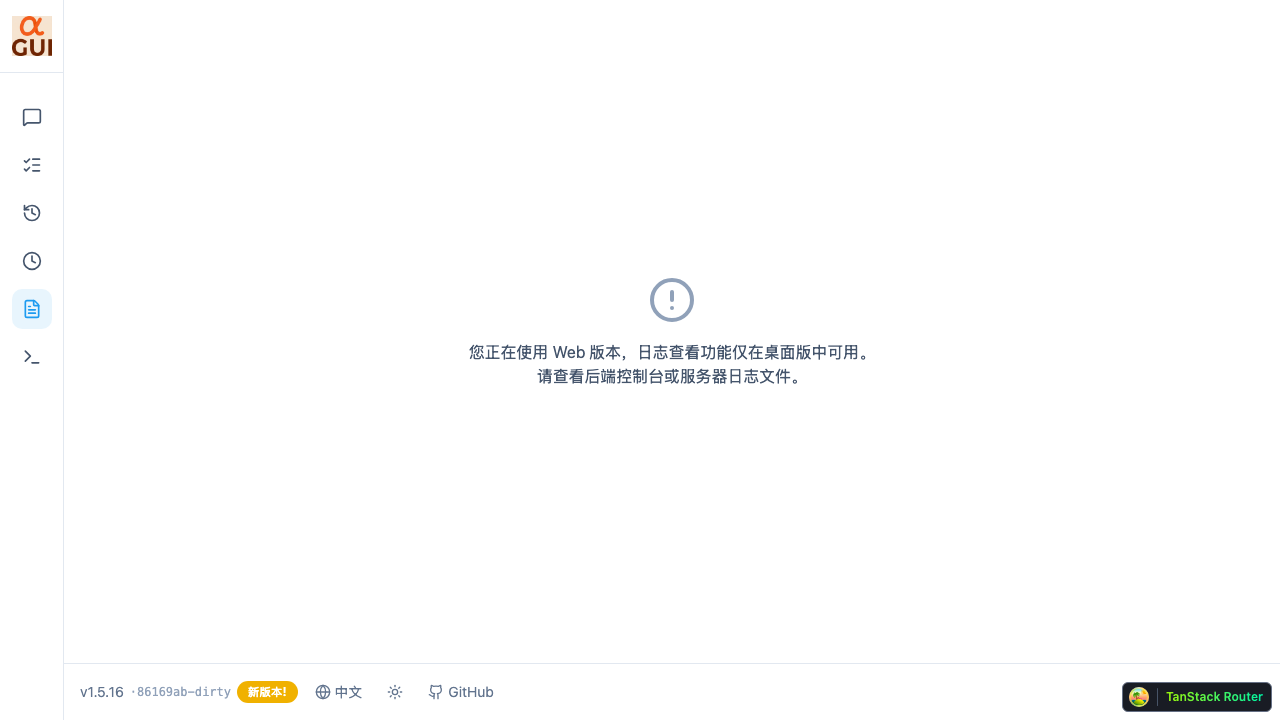
Web 模式下日志页不提供文件浏览功能,只会显示一条提示,告诉你该功能仅在桌面版可用,并建议查看后端控制台或服务器日志文件。这是因为浏览器无法直接访问服务器的本地文件系统。
要查看 Web 模式的日志,请到运行后端的机器上操作。后端默认把日志写入工作目录下的:
logs/autoglm_{date}.log
其中 {date} 为当天日期,例如 logs/autoglm_2026-06-16.log。同目录下还会有一份只记录错误级别的 errors_{date}.log,排查报错时可以优先看它。日志文件会按大小自动轮转,旧文件会被压缩归档。
如果后端是在前台直接启动的,日志也会同步打印到控制台,直接看终端输出即可。
调整日志行为时可以使用以下启动参数(完整参数见 CLI 参考):
# 提高日志详细程度,便于排查问题
uv run autoglm-gui --log-level DEBUG

# 指定日志文件路径
uv run autoglm-gui --log-file /var/log/autoglm/app_{time:YYYY-MM-DD}.log

# 关闭文件日志,只输出到控制台
uv run autoglm-gui --no-log-file
--log-level 支持 DEBUG、INFO、WARNING、ERROR、CRITICAL,默认 INFO。
在 Docker 部署中查看
容器内的应用同样把日志写到 /app/logs 目录。最直接的方式是查看容器标准输出:
docker logs -f <容器名或ID>
使用 Docker Compose 部署时,可以用服务名:
docker compose logs -f
默认的 docker-compose.yml 把 /app/logs 挂载到了一个名为 autoglm_logs 的卷上,日志文件会持久保存在该卷中,容器重建不会丢失。如果你希望直接在宿主机上读取日志文件,可以把这一行改成绑定挂载到宿主机目录:
volumes:
  - ./logs:/app/logs
这样日志就会出现在宿主机当前目录的 logs/ 下,可以用任意文本工具查看。