连接设备
要让 AutoGLM-GUI 操作一台 Android 设备,先得把设备连进来。这篇文档覆盖所有连接方式:模拟器一键连接、直接连接、配对设备、远程设备和 USB 连接,并说明设备列表里的状态指示。挑你当前场景对应的那一节做就行。
所有无线连接都从侧边栏底部的「添加无线设备」按钮进入,点开后是一个带三个选项卡的对话框:直接连接、配对设备、远程设备。
提示:首次用无线方式连接一台真机前,通常需要先在「配对设备」里完成一次无线配对,或者先用 USB 线连接。模拟器一般可以直接连接,不需要配对。
模拟器一键连接
适用场景:你在电脑上用 MuMu、夜神、雷电或 BlueStacks 跑安卓模拟器,想最快连上。
点「添加无线设备」打开对话框,停在默认的「直接连接」选项卡。往下找到「快速连接(模拟器)」,会看到 MuMu、夜神、雷电、BlueStacks 和自定义五个预设。
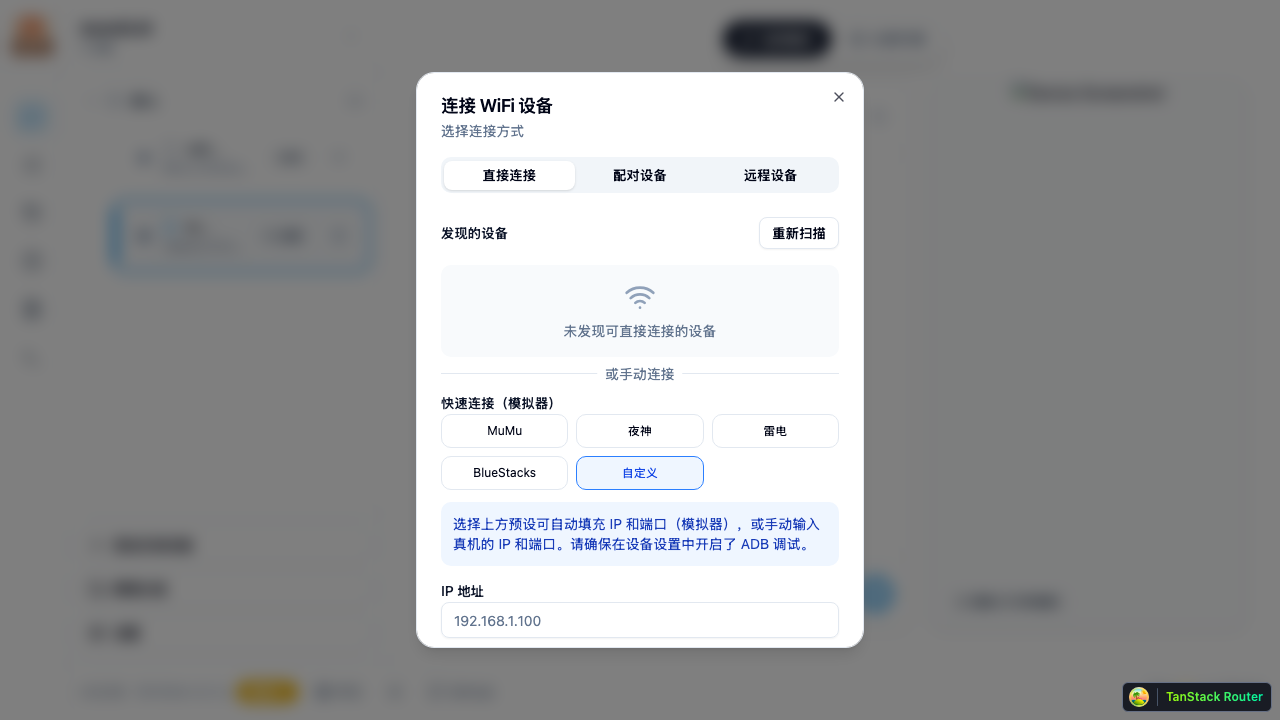
点你用的模拟器,下面的 IP 地址和端口会自动填好(IP 一般是 127.0.0.1,端口随模拟器而定)。确认无误后点「连接」。连接成功后对话框会关闭,设备出现在侧边栏列表里。
如果你的模拟器不在预设里,或端口被改过,选「自定义」后手动填 IP 和端口即可。注意要先在模拟器的设置里开启 ADB 调试。
直接连接
适用场景:连一台已经开启「无线调试」、并且之前已配对过(或在同一局域网可直接连接)的真机;或者手动指定模拟器的 IP 和端口。
在「直接连接」选项卡里,如果你的设备和电脑在同一局域网,对话框顶部的「发现的设备」会自动扫描并列出可直接连接的设备,点一下就能连。
要手动连接,往下到表单部分:在「IP 地址」填设备的局域网 IP(例如 192.168.1.100),在「端口」填无线调试端口(默认 5555),然后点「连接」。IP 格式不对或端口不在 1-65535 之间会有提示。
手动连接前请确认:设备已在开发者选项里开启「无线调试」,并且这台设备此前已经完成过配对。如果是第一次连,且系统提示需要配对,请先走下面的「配对设备」。
配对设备
适用场景:Android 11 及以上的真机第一次无线连接,需要先配对。提供两种方式:配对码配对和二维码配对。
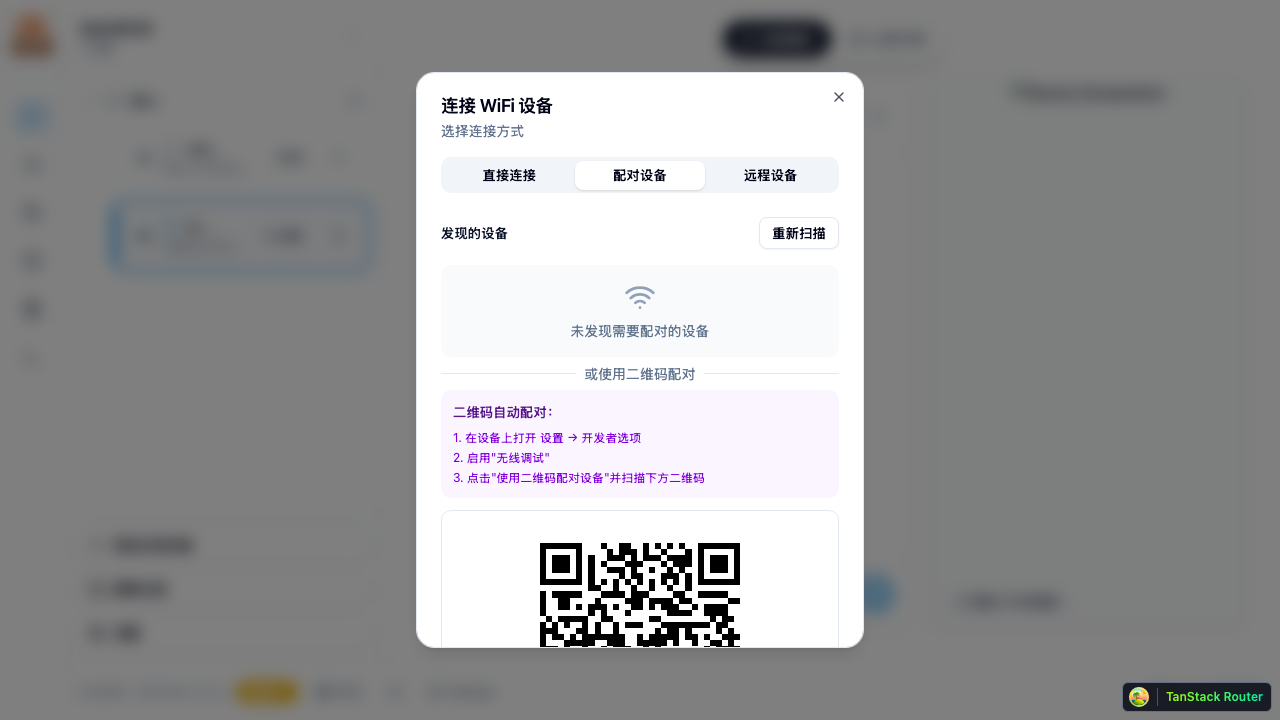
切到「配对设备」选项卡。同样地,顶部的「发现的设备」会列出局域网里需要配对的设备,点中后会把 IP 和端口自动填进下方表单,你只要补一个配对码。
配对码配对
先在设备上拿到配对信息:
- 打开 设置 → 开发者选项
- 启用「无线调试」
- 点「使用配对码配对设备」
- 设备会显示 IP 地址、配对端口和一个 6 位配对码
回到对话框,在表单里填「IP 地址」、「配对端口」(就是设备上显示的那个,通常不是 5555)、6 位「配对码」,以及「连接端口」(配对成功后用来真正连接的端口,默认 5555)。填好点「配对并连接」。
要留意配对端口和连接端口是两个不同的端口:配对端口是设备临时生成的,只用于这次配对;配对成功后系统会用连接端口(默认 5555)建立长连接。
二维码配对
如果不想手输配对码,可以用二维码。切到「配对设备」选项卡时,对话框会自动生成一个二维码。
- 在设备上打开 设置 → 开发者选项
- 启用「无线调试」
- 点「使用二维码配对设备」,扫描对话框里的二维码
二维码下方会实时显示状态:等待扫描、正在配对、配对成功。扫码并配对成功后会自动连接,对话框随之关闭。如果提示超时(未检测到扫码)或配对失败,点「重新生成」再来一次。
远程设备
适用场景:设备并不直接连在你这台电脑上,而是接在另一台运行 Device Agent Server 的机器上,你想通过网络连过去操作。
切到「远程设备」选项卡。在「远程服务器 URL」里填那台机器上 Device Agent Server 的地址,必须以 http:// 或 https:// 开头,例如 http://192.168.1.100:8000。
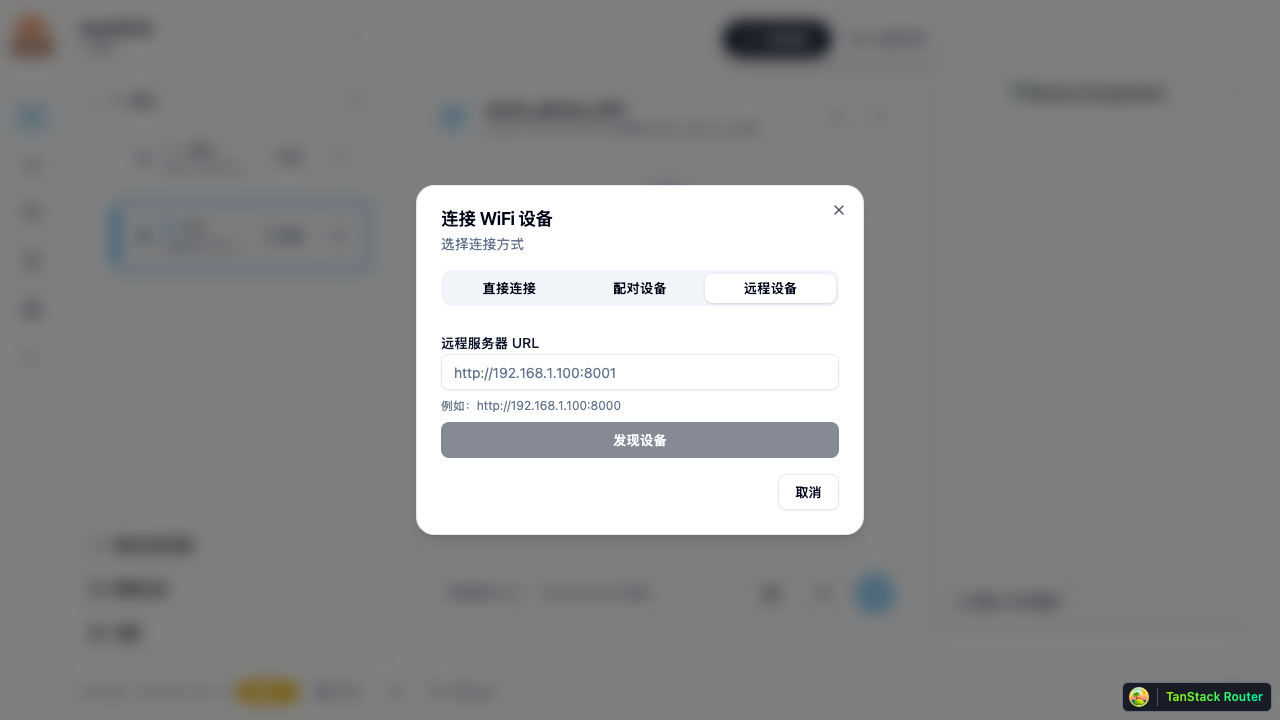
填好后点「发现设备」。AutoGLM-GUI 会去那个地址查询挂在远程服务器上的设备,把它们列出来,每条显示设备 ID、型号和平台。点选你要的那一台,再点「连接远程设备」即可加入列表。
如果地址为空、格式不对(缺少 http/https 前缀),或连不上服务器,会给出对应的错误提示,按提示检查地址和远程服务是否正常。
USB 连接
适用场景:手边有数据线,或者要给真机做第一次无线配对的准备。
用 USB 连接最直接:把设备用数据线插到电脑上,在设备上开启「USB 调试」(开发者选项里),首次连接时在手机弹窗上同意调试授权。只要本机 adb 能识别到设备,它就会出现在侧边栏列表里,无需在对话框里做任何操作。
USB 连接也是无线连接的踏板:很多真机第一次走无线前,需要先用 USB 连一次完成授权或配对,之后才能稳定地用 WiFi 直接连接。
设备状态指示
设备连上后会出现在左侧侧边栏的设备列表里。每台设备旁边有一个状态点,帮你一眼看出它的情况:
绿点表示设备在线、可用;灰点表示设备离线或暂时连不上(比如 WiFi 掉了、模拟器关了)。在线设备上还会有一圈表示 Agent 状态的指示,对应空闲、忙碌、初始化中或出错几种情况——只有在线的设备才会显示这些。
一台设备要能真正接任务,需要先完成初始化(在设备面板里点初始化)。没初始化的设备即便在线也还不能直接跑任务。
如果设备迟迟不出现,或者状态点一直是灰的,可以在直接连接对话框里点「重新扫描」,或检查设备的无线调试和网络是否正常。
下一步
连上并初始化好设备后,就可以去 跑第一个任务,让 AutoGLM-GUI 帮你在手机上完成一件事。