使用 Workflow
Workflow 把你经常要执行的任务存成一份模板,下次在对话页一键调出来即可发送,不用每次重新输入指令。本指南介绍如何管理 Workflow,以及如何在对话中快速执行它。
如果你还没跑过第一个任务,建议先看 完成你的第一个任务。
进入 Workflow 管理页
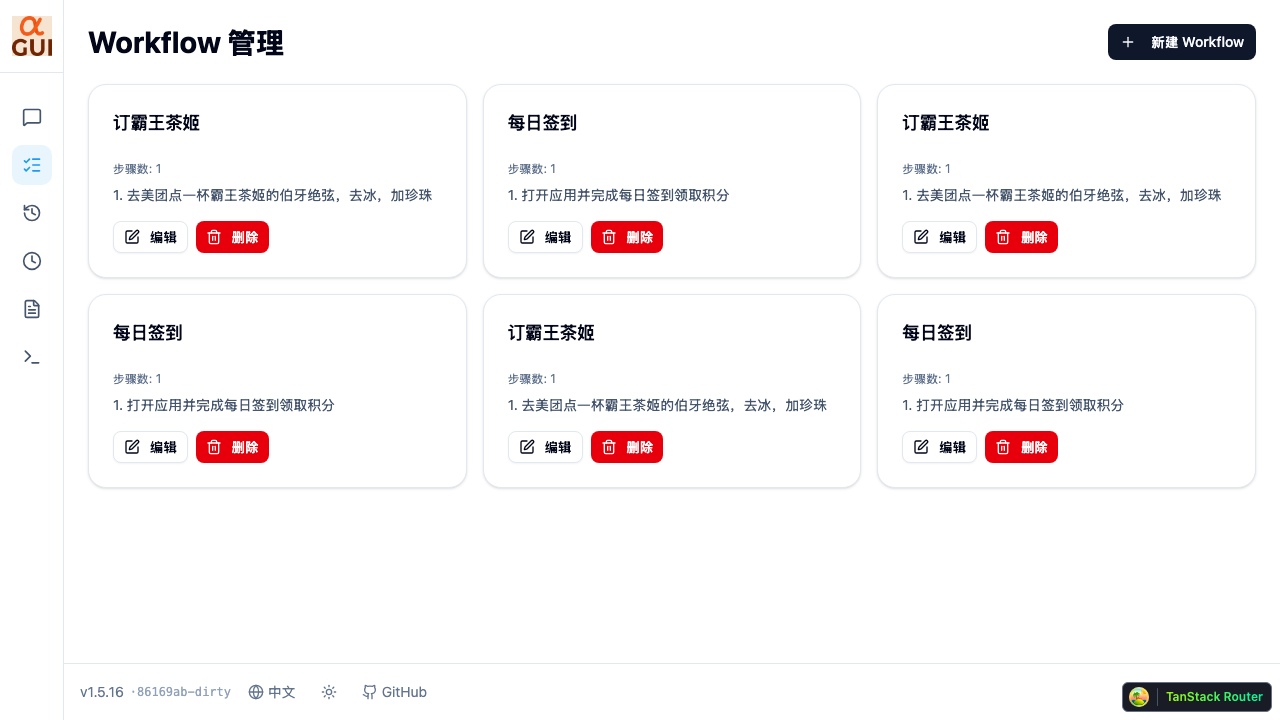
在左侧导航栏点击 Workflows,进入「Workflow 管理」页。这里以卡片形式列出所有已保存的 Workflow,每张卡片显示名称、步骤数,以及前几个步骤的预览。
如果还没有任何 Workflow,页面会提示「暂无 Workflow,点击右上角创建」。
新建 Workflow
点击页面右上角的 新建 Workflow,弹出创建对话框。
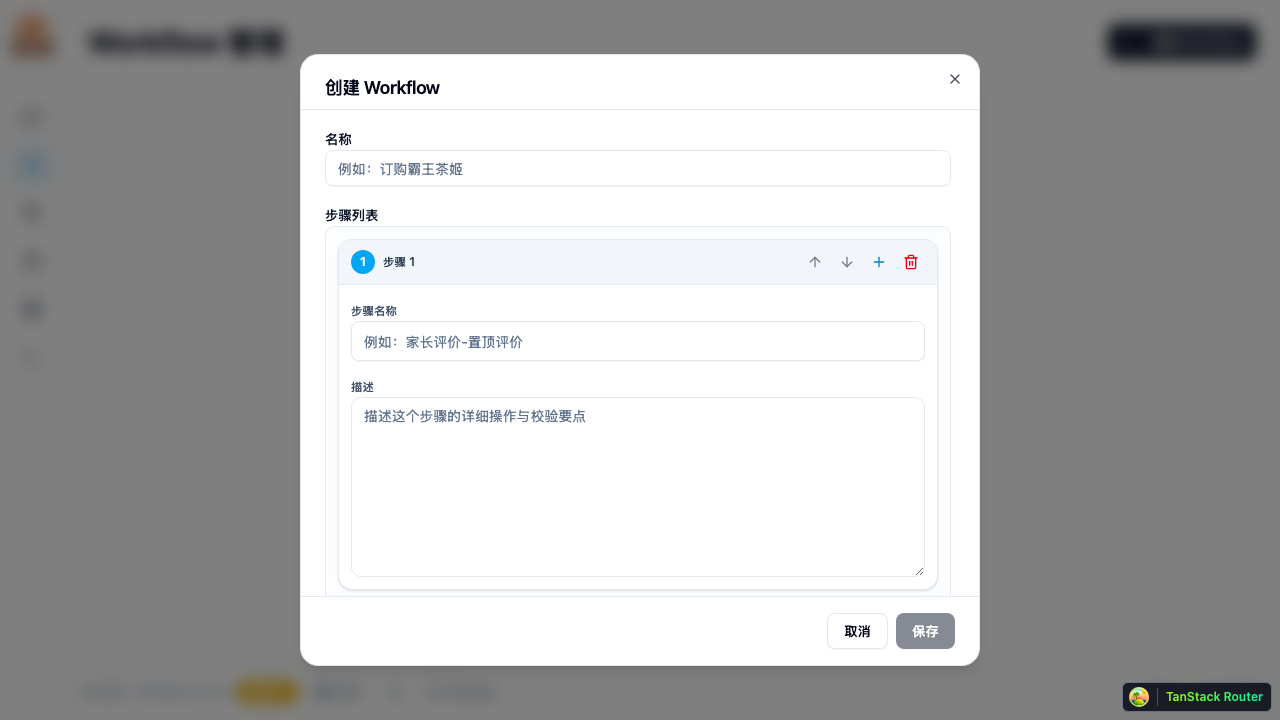
- 在「名称」处填写一个好认的名字,例如「订购霸王茶姬」。这个名字会显示在卡片和对话页的选择器里。
- 往下是「步骤列表」。一个 Workflow 由若干步骤组成,每个步骤包含:
- 步骤名称:这一步要做什么,例如「家长评价-置顶评价」。
- 描述:这一步的详细操作与校验要点,可以写多行。
- 默认有一个空步骤。需要更多步骤时,点击步骤卡片右上角的加号在其后插入新步骤;用上下箭头调整步骤顺序;用垃圾桶图标删除某个步骤。
- 至少要填写一个有名称的步骤,否则无法保存(页面会提示「至少填写一个步骤」)。
- 填好名称和步骤后,点击 保存。
保存后对话框关闭,新建的 Workflow 出现在管理页的卡片列表中。
编辑或删除 Workflow
在管理页找到对应卡片:
- 点击卡片上的 编辑,会用现有内容打开同样的对话框,修改后点击 保存 即可更新。
- 点击 删除,确认提示后该 Workflow 被移除。删除不可撤销,请确认后再操作。
在对话页快速执行
保存好的 Workflow 可以在对话页一键调出。
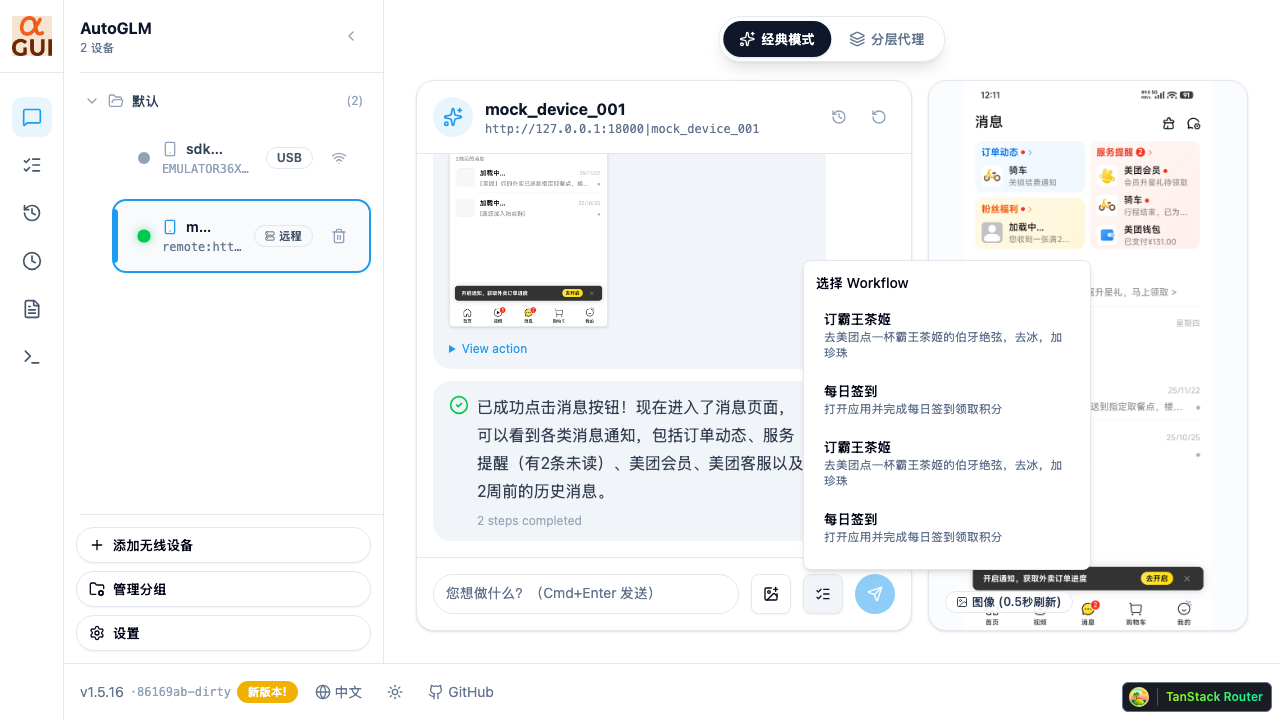
- 进入对话页,找到底部输入框旁的 Workflow 按钮(悬停提示为「快速执行工作流」)。
- 点击按钮,弹出 Workflow 选择器,里面列出你保存的所有 Workflow,显示名称和任务内容预览。
- 点选某个 Workflow,它的任务内容会自动填入下方的输入框,选择器随即关闭。
- 检查或微调填入的内容,确认无误后点击发送,任务即开始执行。
填入后并不会自动发送,你有机会在发送前临时改动指令,例如调整数量或备注。
如果选择器里提示没有可用的 Workflow,先回到管理页创建一个再回来。
下一步
想让 Workflow 在固定时间自动跑起来,可以把它配置成定时任务,见 配置定时任务。