查看对话历史与执行追溯
每次任务执行完成后,AutoGLM-GUI 都会把任务文本、每一步的思考与动作、最终结果记录下来。本指南介绍如何在历史页查看这些记录,按设备筛选、查看单条详情、删除记录,以及历史数据存放在什么位置。
进入历史页并选择设备
从左侧导航进入「历史记录」。历史是按设备分开保存的,所以进入后第一步是选择要查看哪台设备的记录。
页面右上角有一个设备下拉框(占位文案「选择设备」)。点开它,选中目标设备后,下方就会加载该设备的历史。如果还没有连接任何设备,下拉里会显示「没有可用设备」,此时先去设备页接入一台设备。
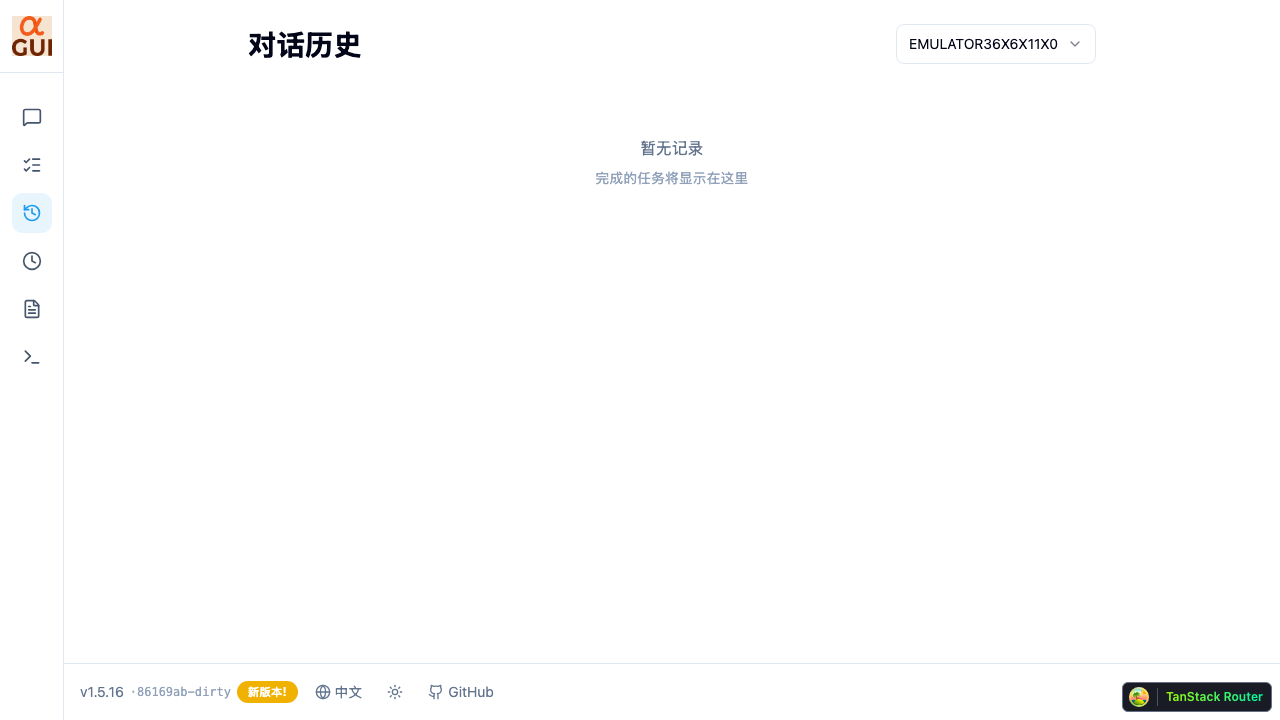
如上图所示,当所选设备还没有任何记录时,页面中央会提示「暂无记录 / 完成的任务将显示在这里」。完成第一次任务后,这里就会出现记录列表。
浏览记录列表
记录按时间从新到旧排列,时间会被归类显示:当天的记录标为「今天」,前一天的标为「昨天」,更早的直接显示月份和日期,方便快速定位。
每条记录是一张卡片,包含:
- 任务文本和最终结果消息(各最多两行,超出折叠)。
- 成功 / 失败标记。
- 来源标签:对话、分层代理或定时任务。
- 执行步数和总耗时。
列表默认加载最近 20 条。如果记录更多,底部会出现「加载更多」按钮,点一下继续往下翻。
查看单条详情
点击任意一张记录卡片(或卡片右侧的眼睛图标),打开「对话详情」弹窗。详情里完整呈现这次任务的过程:
- 顶部是任务原文。
- 中间按对话顺序展示用户消息和代理回应。代理的每一步可以展开 / 折叠,展开后会看到这一步的思考、动作(以 JSON 形式展示)以及输出文本。
- 展开某一步时,还会显示该步的耗时分解小标签,例如总耗时(Total)、模型耗时(Model)、截图(Shot)、应用识别(App)、动作执行(Action)、等待(Sleep)等,用来判断时间花在了哪一阶段。
- 底部是最终结果,以及步数、总耗时和来源等汇总信息。
详情里展示的是任务执行时记录下来的文字与动作内容。如果某次任务没有产生分步消息,详情中会提示「暂无详细消息记录」。
说明:历史详情目前不内嵌任务过程中的真实截图。要做更深入的逐步追溯(包括模型调用、设备操作、耗时分解的原始数据),请参考下面的「执行追溯」一节。
删除单条或清空该设备历史
要删除某一条记录,把鼠标移到对应卡片右侧,点击垃圾桶图标,在弹出的确认框里确认即可。删除只影响这一条。
要清空当前所选设备的全部历史,点击页面右上角的「清空全部」按钮(只有该设备有记录时才会出现),在确认框中确认。注意这个操作只作用于当前选中的设备,不会影响其他设备的历史。删除和清空都不可恢复,确认前请留意。
数据存储位置
历史记录按设备分文件保存在本地:默认目录是 ~/.config/autoglm/history/,每台设备对应一个以序列号命名的 JSON 文件。删除记录或清空历史会直接改写这些文件。
在 Docker 部署下,这个目录位于容器内的 /root/.config/autoglm/,并通过命名卷 autoglm_config 持久化,所以容器重建后历史仍然保留。只要不删除该卷,记录就一直在。
定时任务也会进入历史
通过定时任务自动执行的工作流,同样会写入历史,并在列表和详情里以「定时任务」来源标签标记。也就是说,无人值守跑起来的任务事后都能在这里回看,和手动发起的任务记录在同一个地方、用同样的方式查看。
执行追溯
历史页适合快速回看一次任务做了什么。如果需要更细的排查,比如某一步为什么慢、模型到底返回了什么、设备操作是否成功,可以借助后端的追踪(trace)数据。每次任务都有一个 trace_id,对应的 span 会写到 logs/trace_{date}.jsonl。这部分能力的原理和用法见 可观测性。
遇到任务异常或记录不符合预期时,可参考 故障排查。